
在今天,可能需要具备多个系统安装U盘。Ventoy 就是为此的开源工具。它能在一个U盘上承载多个系统镜像,且更新无需重新格式化U盘。
只需将 ISO 系统镜像文件直接拷贝到U盘中,便可从它的多系统引导菜单中直接选择并引导启动。同时 Ventoy 支持常见的操作系统(Windows/WinPE/Linux 等)。
下载制作#
从发布页下载对应系统的包,例如 Windows 的ventoy-windows.zip
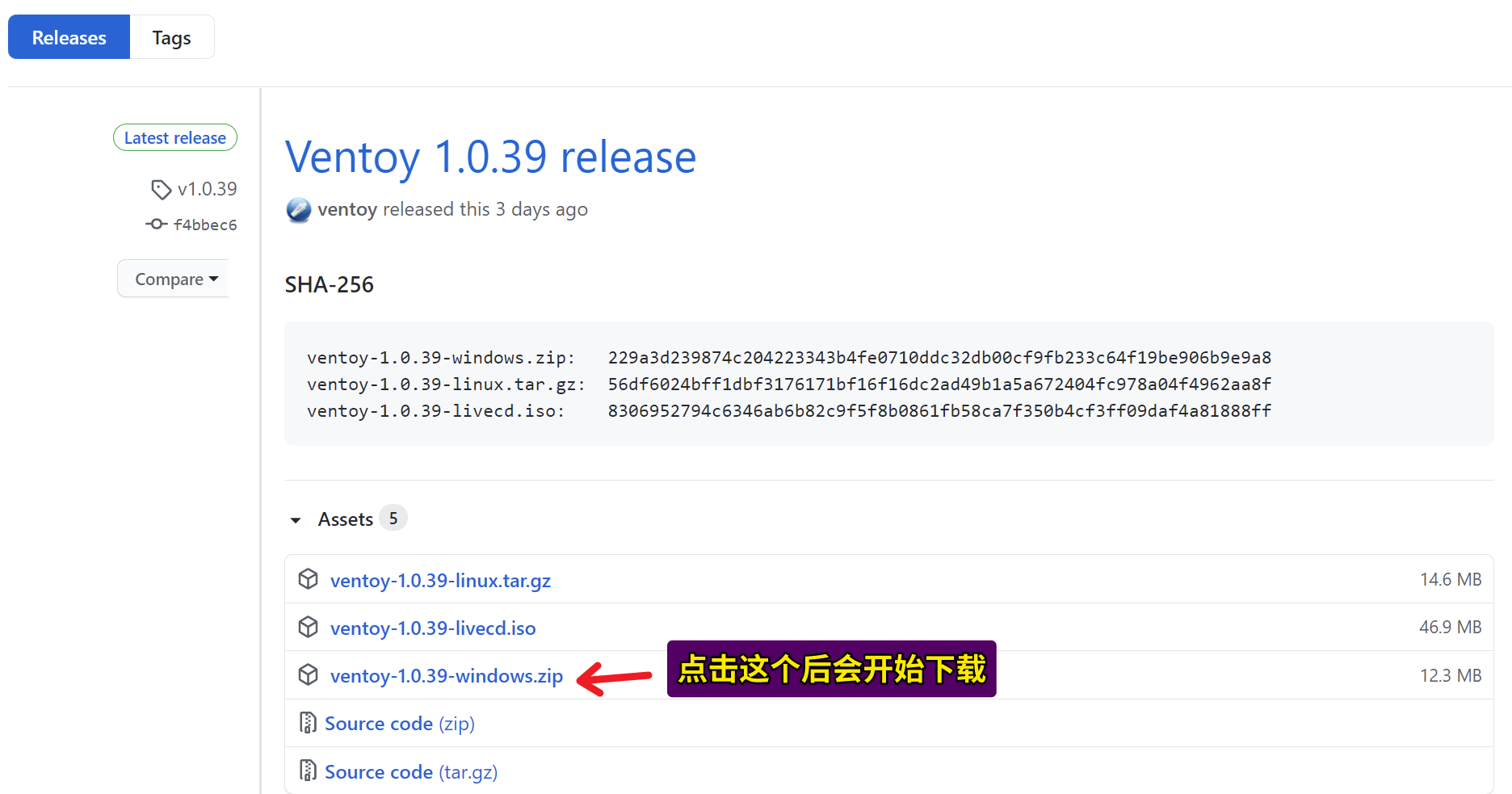
它绿色免安装,只需将其解压后便可直接使用。
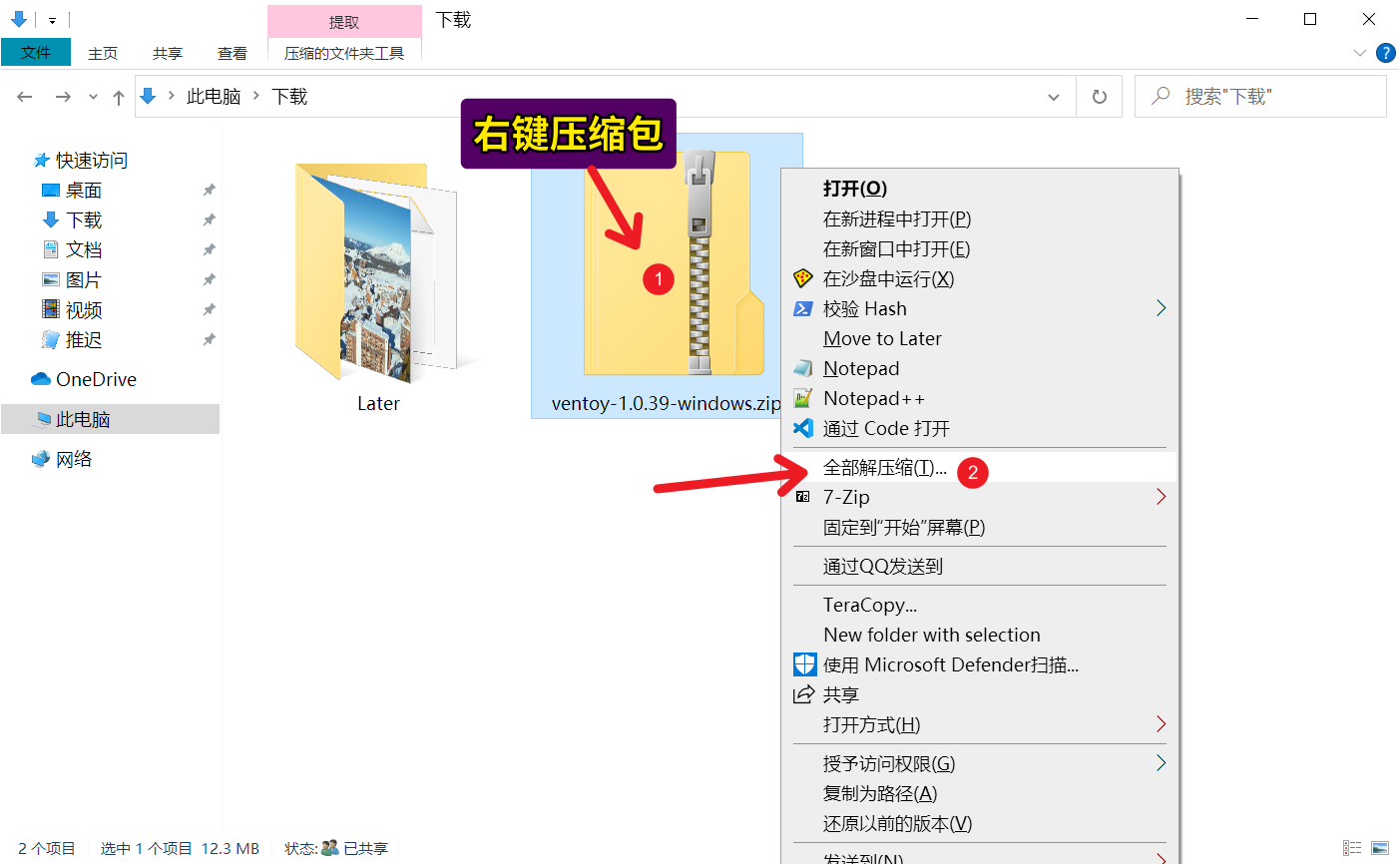
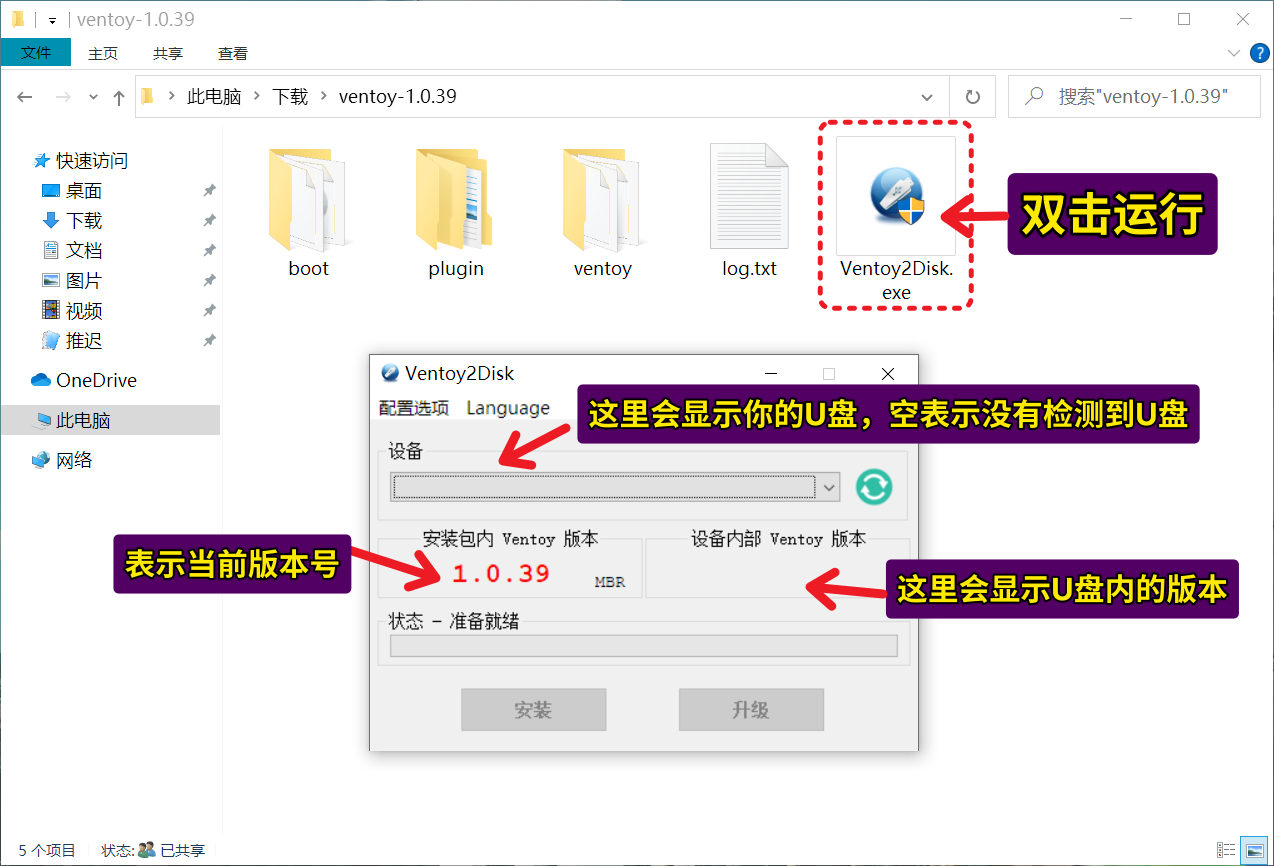
双击其中的 Ventoy2Disk.exe 启动,其中 1.0.39 代表当前版本。设备处是空的,表示当前还没插入U盘。
可以先插入U盘再启动 Ventoy,也可以先运行后插入U盘再点击下绿色的刷新按钮。
完成向导
- 点左上角“配置选项” -> 分区类型 -> GPT 新设备选这个,老设备选 MBR
- 安装:首次安装会格式化这个U盘并建立分区,因此要先备份好U盘数据
- 升级:日后升级则是不会影响到其中的 ISO 镜像文件的
添加镜像#
给已经安装好后的 Ventoy 添加系统安装镜像是说,只需将 ISO 文件放入其中,例如我放了3个镜像:Win10、ArchLinux、WePE64 ↓
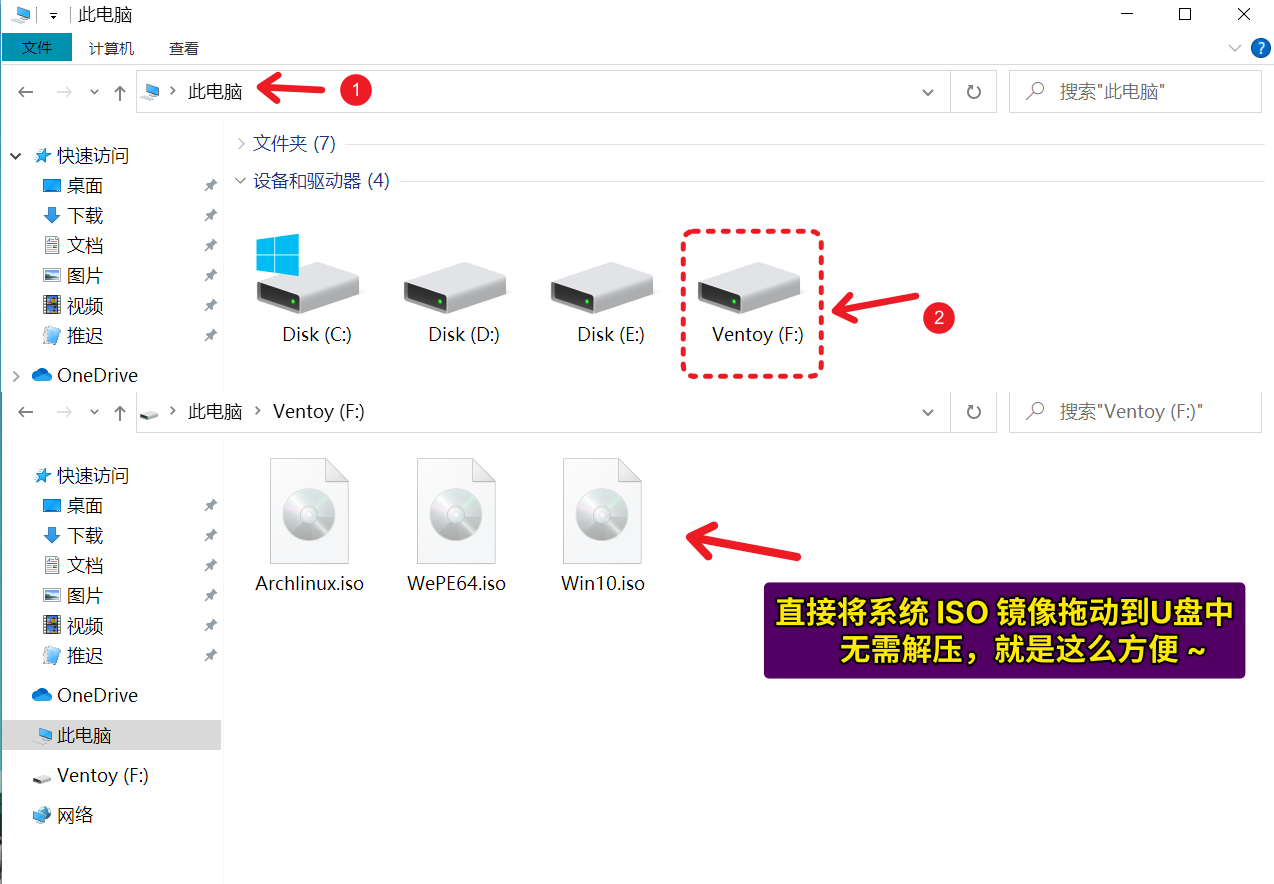
现在用该U盘引导系统启动,便可以在这3个中选择一个来安装系统了。日后更新系统只需替换这些镜像即可。
Linux 系统#
# 进入下载目录
cd ~/Downloads
# 下载压缩包
wget https://github.com/ventoy/Ventoy/releases/download/v1.0.39/ventoy-1.0.39-linux.tar.gz
# 解开压缩包
tar xvf ventoy-1.0.39-linux.tar.gz

# 进入 Ventoy 目录后执行脚本
cd ventoy-1.0.39
chmod +x VentoyWeb.sh
sudo sh VentoyWeb.sh
启动脚本后提示如下
Ventoy Server 已经启动...
浏览器访问 http://127.0.0.1:24680
 ----------------------------
### Press Ctrl + C to exit ###
浏览器访问 127.0.0.1:24680 确认U盘无误后点击安装
使用U盘#
U盘实际上被分成两个分区,引导分区和使用分区,在使用分区中不仅可以放入ISO镜像,也可以放入其它文件像日常U盘一样使用。每次更新都不会影响到使用分区里的数据。
注意事项:
- 引导启动时,主板 BIOS 设置关闭“安全启动”才可以安装非 Windows 系统
- 关闭 CSM 才能识别U盘的 GPT 格式,否则检测不到,只有老设备才用 MRB 格式